



1、步骤一打开短信功能短信批量群发怎么操作手机,启动群发模式 首先短信批量群发怎么操作手机,找到短信批量群发怎么操作手机你的手机短信应用,点击右上角的“写短信”图标,进入群发短信的起始界面步骤二添加收件人,一键到位 在屏幕的右上角,你会发现一个“+”号,点击它,进入添加联系人界面你可以通过点击通讯录中的任意联系人,逐一添加,或者如果你的手机支持批量选择。
2、若使用的是vivo手机,群发短信的操作方法进入“信息”APP点击顶部的“+”号点击接收者后面的“+。
3、手机短信可以群发,以下是不同方式的操作方法手机自带功能群发适合少量发送安卓系统以OPPO为例先打开电话联系人右上角我的群组,新建群组并命名,勾选需群发的联系人后添加再打开短信,新建短信,选择群组,输入内容后发送iOS系统打开信息,新建信息。
4、要群发5000条短信,可以考虑以下几种方法使用手机自带功能如果手机的信息应用支持群发功能,可以在应用内选择多个联系人进行短信发送但这种方法在发送大量短信如5000条时,操作可能会非常繁琐,且受限于手机性能和运营商的限制,可能无法一次性完成使用第三方短信软件手机应用商店中有许多第三方。
5、给通讯录人群发短信可通过手机原生功能第三方平台及社交软件实现,需注意合规性与操作细节一手机原生短信功能群发适合少量联系人1 分组准备#8226 打开手机联系人应用,新建分组如华为手机可在短信设置中创建群组,苹果手机需先在通讯录中创建联系人文件夹#8226 将目标联系人批量添加至分组。
6、手机群发短信可通过手机自带功能或短信平台两种方式实现,具体操作如下一手机自带信息群发步骤1打开。
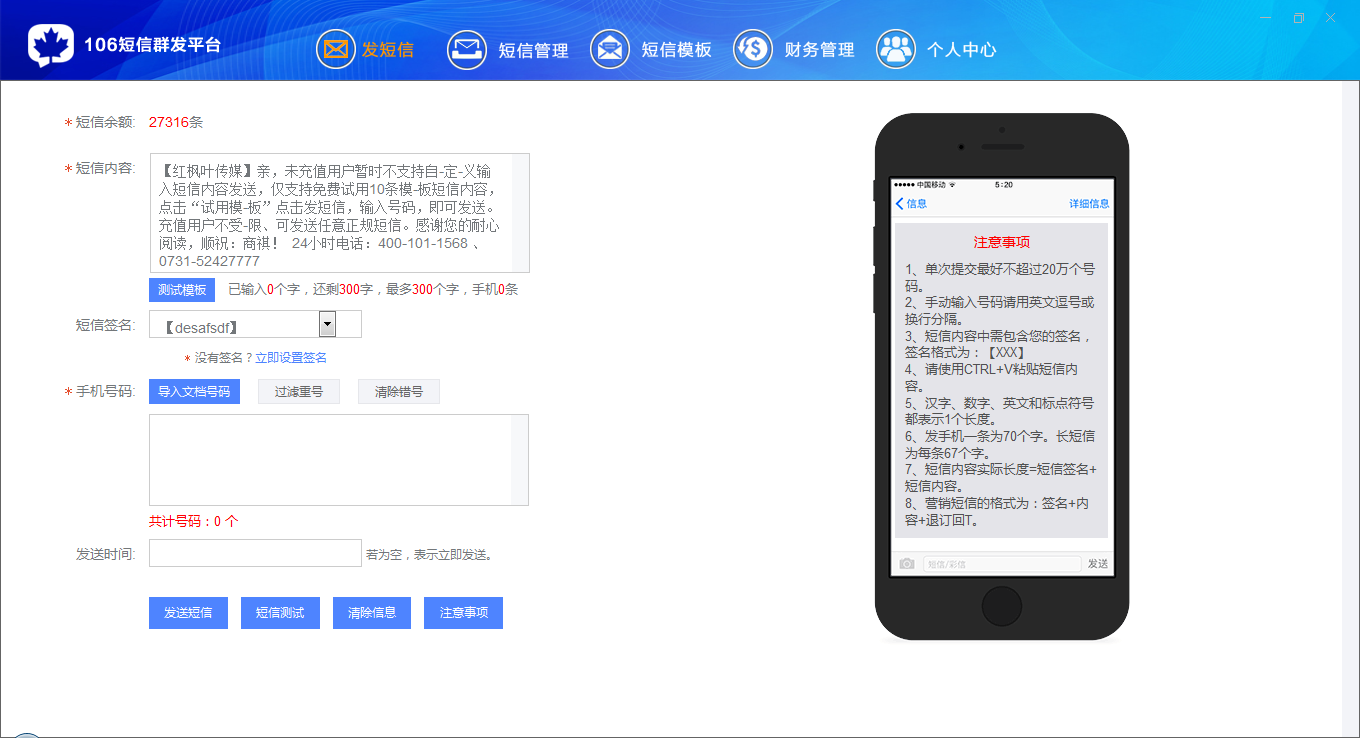
7、向陌生人群发短信无法直接通过手机自带短信功能实现,需借助第三方应用或逐条发送,但需注意安全风险与合规性 具体操作方式及注意事项如下一手机自带短信功能的限制仅支持通讯录内联系人群发手机自带的短信应用通常仅允许向已保存至通讯录的联系人发送群发短信,无法直接选择陌生号码进行批量发送逐条。
8、在手机应用商店中搜索并下载第三方短信软件,如“群发短信王”“短信宝”等注册并登录软件后,将需要发送短信的号码导入到软件中,通常支持Excel或CSV文件批量导入编辑好短信内容后,选择一键发送即可使用电脑软件在电脑上安装短信群发软件,如“飞信”“易信通”“短信管家”等将手机与电脑。
9、一批量给手机用户群发短信的方式 手机群发功能 手机自带的短信功能支持群发,但受限于运营商的规定非节假日每小时不得超过200条,每天总量不超过1000条节假日期间,每小时不超过500条,每天总量不超过2000条超出限制或发送营销类短信被投诉,可能会导致短信功能被封停因此,手机群发功能不适合有。
10、一键群发常联系人的方法有多种,不同的应用场景和平台有不同的操作方式使用手机自带短信应用群发#8226 苹果手机打开“信息”应用,点击右上角的“新建信息”图标,在收件人栏中输入多个联系人姓名或号码,或者点击“群组”选择已有群组,输入要发送的内容后点击“发送”即可#8226 安卓手机。
11、安卓手机群发短信的具体操作方法如下第一步进入短信编辑界面打开安卓手机的默认短信应用如“信息”或“Messages”,在主界面点击右下角的新建短信按钮图标通常为铅笔或“+”号部分机型需先选择“新建群组”或“多选联系人”功能,具体路径可能因系统版本或品牌如华为小米三星等略有。
12、一键群发常联系人可以通过以下几种常见方式实现,具体取决于你使用的设备和应用使用手机短信应用#8226 苹果手机#8226 打开“信息”应用程序#8226 点击右上角的“新建信息”图标#8226 在“收件人”栏中,点击“个人收藏”或“最近通话”等选项,从中选择你想要群发的常联系人#8226。